01
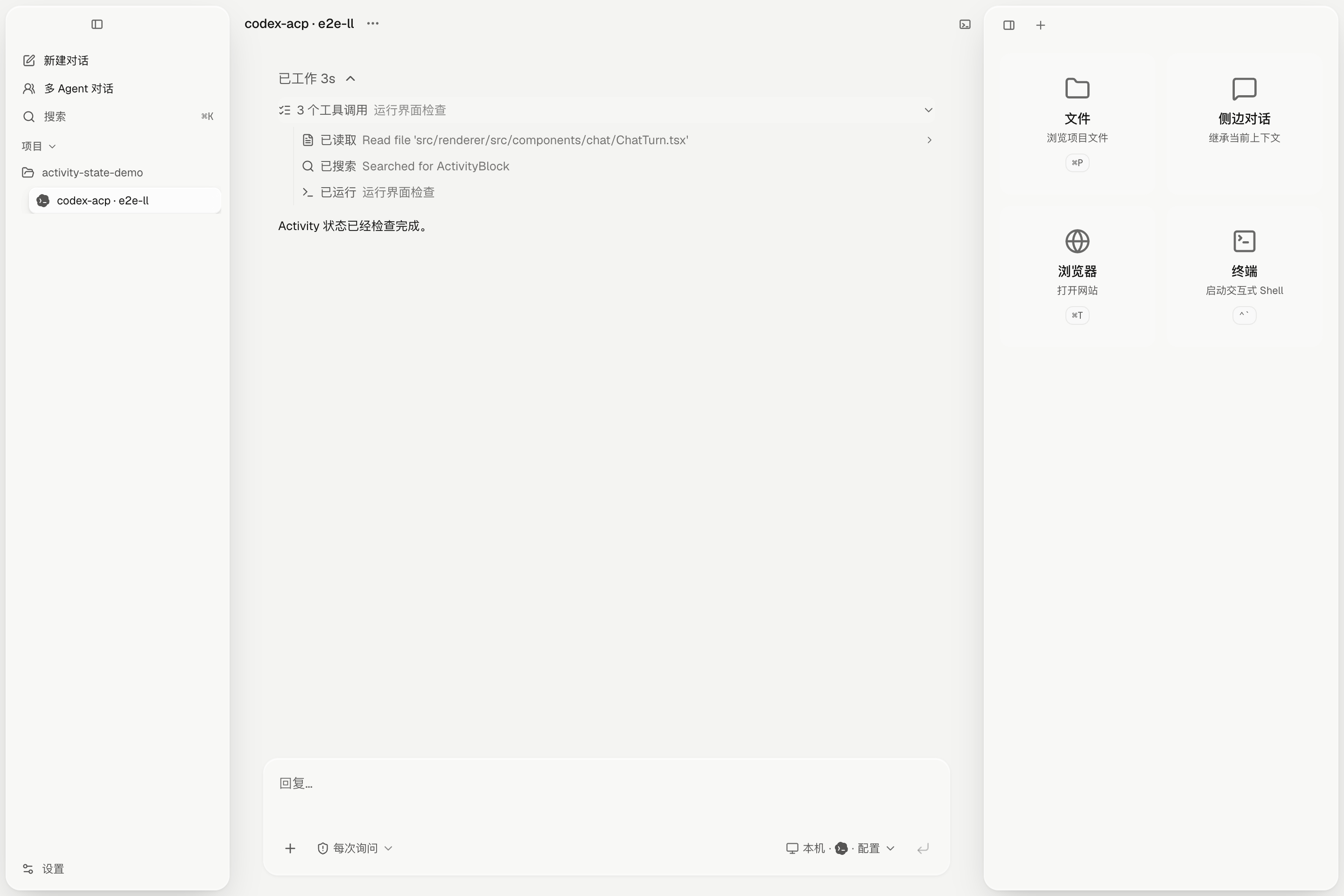
看清工作进展,而不是淹没在日志里。
思考过程和工具调用会折叠成清晰的活动历史。运行时跟随当前动作,需要时再展开细节。
- 归组的工具活动
- 流式思考过程
- 稳定的对话时间线
多 HARNESS · 原生 ACP
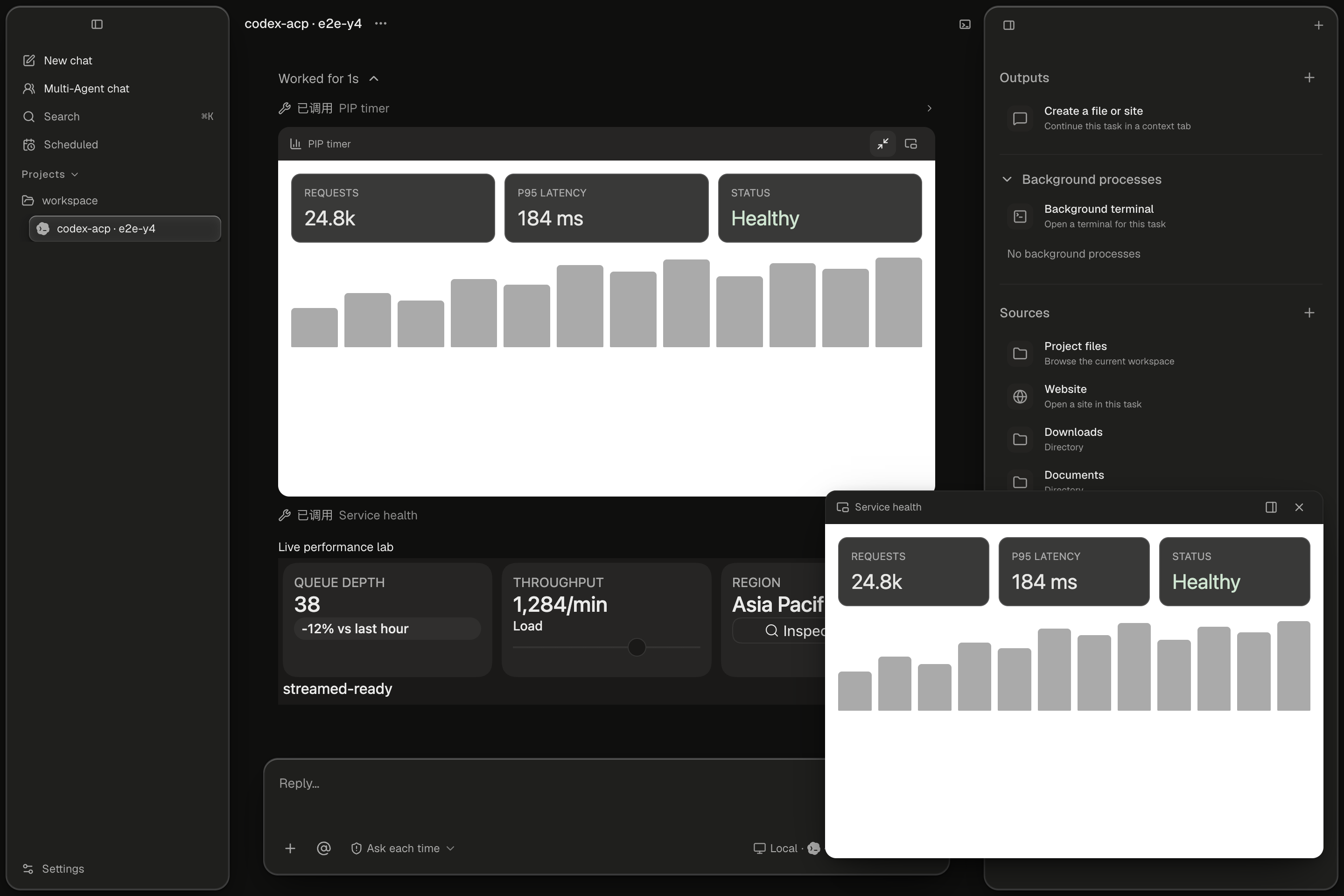
在一个桌面中运行 Claude Code、Codex、DeepSeek Harness 等 ACP 智能体。让多个 Agent 加入同一段对话,直接使用内置浏览器,并在对话旁原生打开 MCP App 或 Codex Plugin。
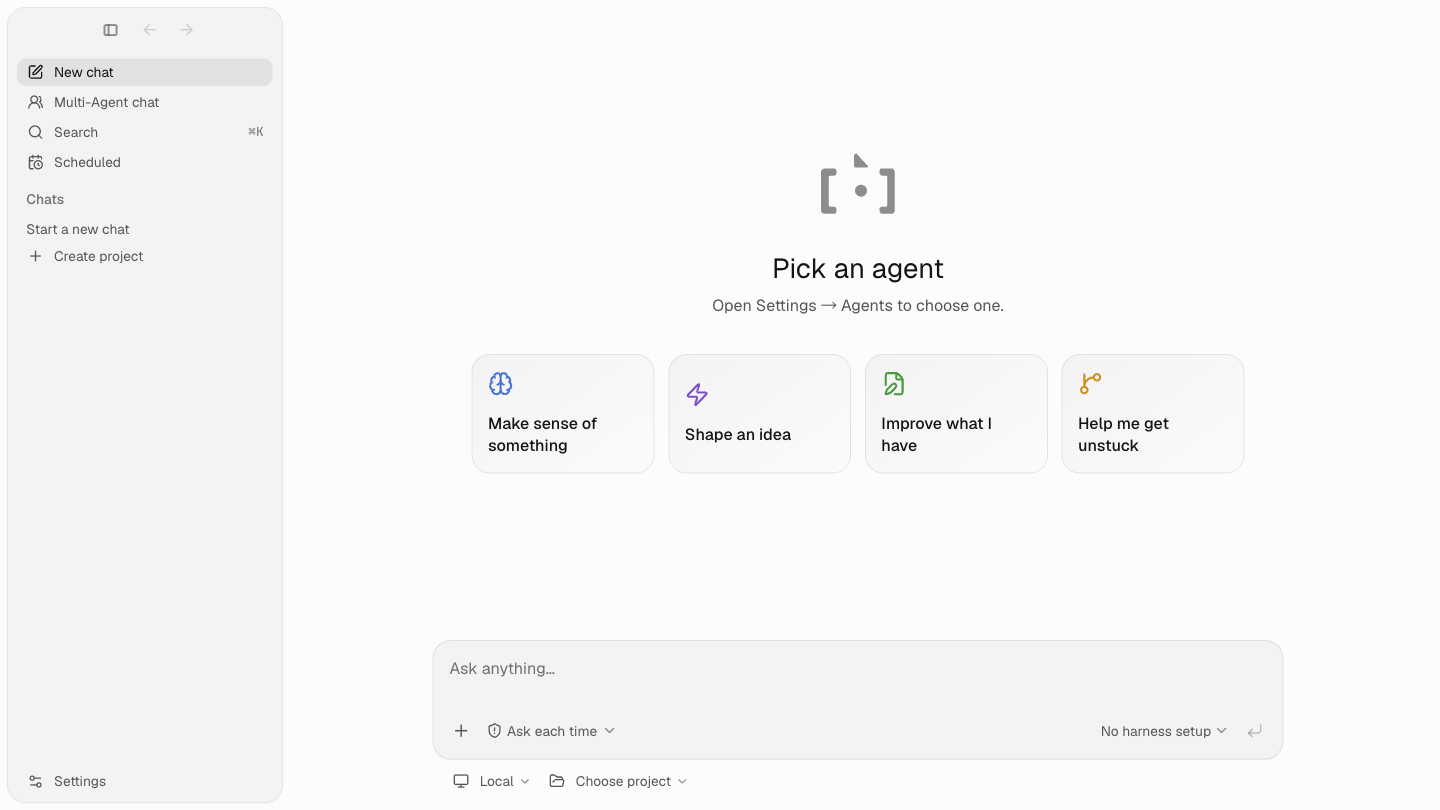
选择项目和 Harness,然后使用智能体真正具备的能力开始工作。
你常用的智能体,共用一个桌面工作区
产品
Backchat 是桌面客户端,不是又一个智能体仪表盘。多 Agent 对话、文件、终端、内置浏览器、MCP App 和 Codex Plugin 只在任务需要时出现。
思考过程和工具调用会折叠成清晰的活动历史。运行时跟随当前动作,需要时再展开细节。
让项目文件、终端和内置浏览器留在对话旁。把多个 Agent 加入同一段对话,或原生打开 MCP App 与 Codex Plugin,全程无需离开任务。
实时真相
模型、命令、模式、权限和会话控制都来自当前 Harness。Backchat 不会编造一套通用能力,再假装所有智能体都一样。
选择你的 HARNESS
Backchat 可在设置中发现或安装 ACP 兼容 Harness,并将配置过程与对话本身分离。
claude-acp官方 ACP 适配器codex-acp原生 Codex 工作流geminiGemini ACP 模式opencodeOpenCode ACP 模式hermesHermes ACP 入口openclawOpenClaw ACP 入口原生支持
交互式应用和插件输出直接在任务中打开,与对话、文件、浏览器和终端并列,而不是被压成一段普通文本。
桌面预览版
Backchat 仍处于预发布阶段。你可以直接下载 macOS 版本,也可以在自己的 Windows 或 Linux 电脑上打包原生版本。
WINDOWS + LINUX
选择对应操作系统的步骤。每套流程都会从源码构建,并在本机生成未签名的原生安装包。
Windows 10/11 · Git · Node.js 20+
在终端中完整执行下面的命令。
release/<version>/*.exe
git clone https://github.com/openma-ai/backchat.git
cd backchat
corepack enable
corepack prepare pnpm@10.34.5 --activate
pnpm install --frozen-lockfile
pnpm exec electron-vite build
pnpm exec electron-builder --win nsis --publish never64 位 Linux · Git · Node.js 20+
在终端中完整执行下面的命令。
release/<version>/*.AppImage
git clone https://github.com/openma-ai/backchat.git
cd backchat
corepack enable
corepack prepare pnpm@10.34.5 --activate
pnpm install --frozen-lockfile
pnpm exec electron-vite build
pnpm exec electron-builder --linux AppImage --publish never
请在目标操作系统上打包。如果原生依赖需要源码编译,请安装该平台的标准 C/C++ 构建工具后重试。